

🚨 aka.ms/alca 오류, 왜 발생하는 걸까요?
이 오류는 주로 기업용 Microsoft 365 환경에서 조건부 액세스(Conditional Access) 정책이 업데이트되었거나, Microsoft Authenticator 앱의 인증 정보가 꼬였을 때 발생해요.
2026년 들어 기업들의 보안 정책이 한층 강화되면서 다중 인증(MFA) 오류로 인해 이 화면을 마주치는 분들이 부쩍 늘어났답니다. 당황스러운 마음에 비밀번호를 계속 틀리면 계정이 아예 잠길 수 있으니, 무작정 계속 시도하는 것은 멈춰주세요!
🛠️ 3분 컷 해결 방법: [1단계]부터 [3단계]까지
원인을 알았으니 이제 신속하게 해결해 볼까요? 직관적으로 바로 따라 할 수 있는 3단계 방법을 안내해 드릴게요.
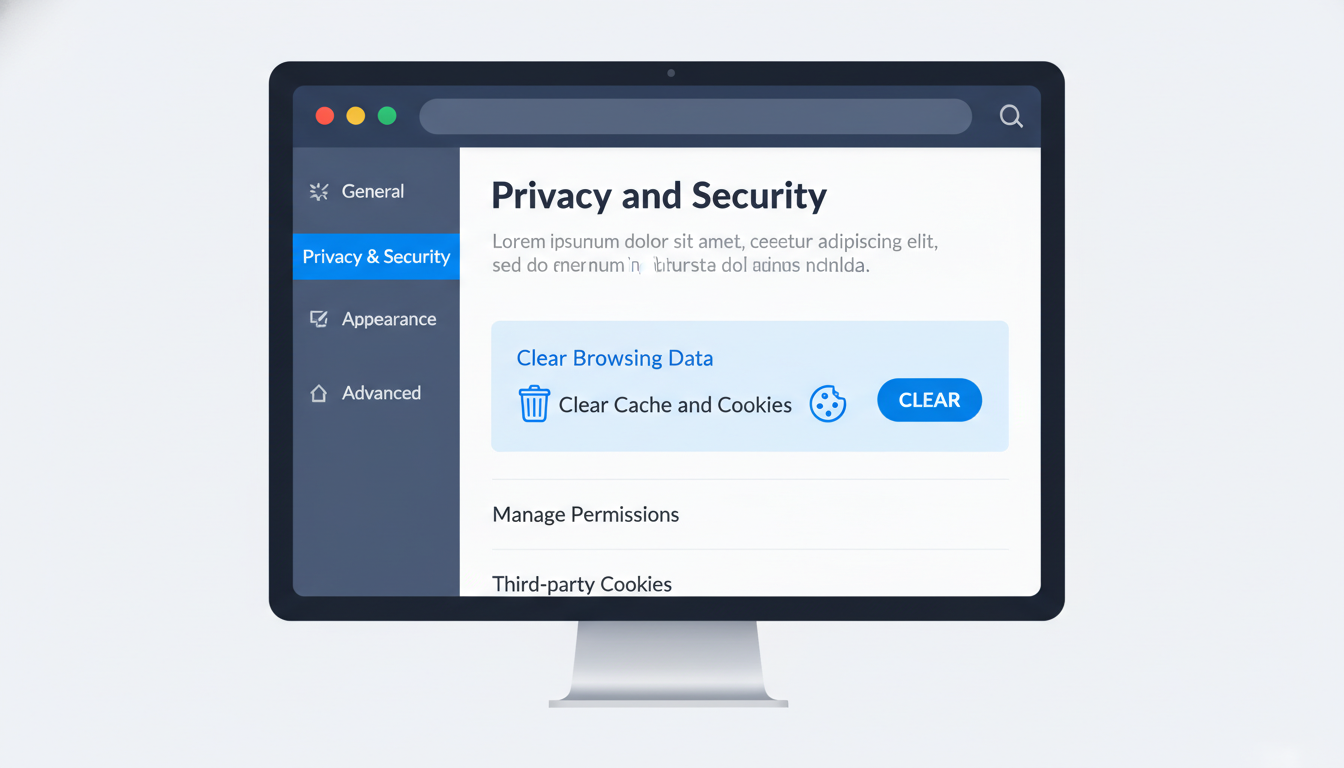
[1단계] 브라우저 캐시 및 쿠키 전체 삭제 (가장 흔한 원인)
기존에 저장된 잘못된 로그인 세션이 충돌을 일으키는 경우가 80% 이상이에요. 엣지(Edge)나 크롬(Chrome) 브라우저에서 아래 단계를 진행해 주세요.
- 브라우저 창을 열고 Ctrl + Shift + Delete 키를 동시에 누릅니다.
- '쿠키 및 기타 사이트 데이터'와 '캐시된 이미지 및 파일' 항목을 체크합니다.
- 시간 범위를 '모든 시간'으로 설정하고 삭제 버튼을 클릭합니다.
- 브라우저를 완전히 종료했다가 다시 켜서 로그인을 시도해 봅니다.
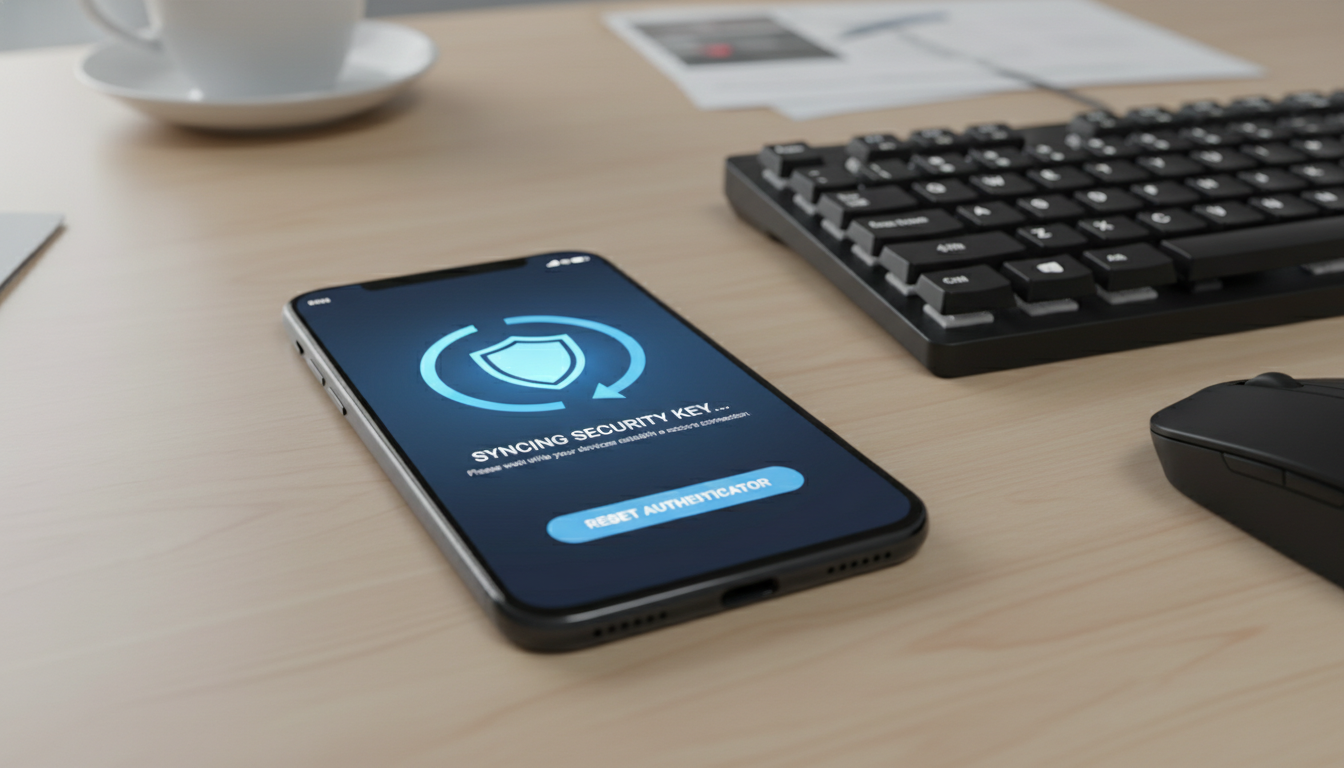
[2단계] Microsoft Authenticator 앱 동기화 확인 및 재설정
스마트폰에 설치된 인증 앱의 정보가 PC와 정상적으로 갱신되지 않아 발생하는 문제일 수 있어요. 이런 경우 앱에 등록된 계정을 재설정해야 해요.
- 스마트폰에서 Microsoft Authenticator 앱을 실행합니다.
- 문제가 되는 회사 계정을 탭한 후, 설정(톱니바퀴)에서 '계정 삭제'를 선택하세요.
- PC 브라우저의 시크릿 모드(Ctrl+Shift+N)를 열고 Office 365 포털에 접속합니다.
- 화면의 안내에 따라 Authenticator 앱에 계정을 다시 안전하게 등록해 줍니다.
[3단계] 관리자에게 MFA(다중 인증) 초기화 요청
위의 두 가지 방법으로도 해결되지 않는다면, 회사의 보안 정책상 사용자가 직접 풀 수 없도록 시스템 단에서 잠겨있는 상태입니다. 이럴 땐 지체하지 말고 사내 IT 지원팀에 연락해야 해요.
단순히 "로그인이 안 돼요"라고 하기보다는 "aka.ms/alca 링크와 함께 로그인 오류가 뜹니다. 제 계정의 MFA(다중 인증) 세션을 초기화해 주세요"라고 말씀하시면 담당자가 문제의 원인을 즉시 파악하여 훨씬 빠르게 처리해 줍니다.
💡 오류를 미리 예방하는 꿀팁
앞으로 이런 답답한 상황을 마주치지 않기 위해 꼭 기억해야 할 올바른 습관들을 표로 정리해 보았어요.
| ✅ 올바른 방법 (권장) | ❌ 잘못된 방법 (주의) |
|---|---|
| 정기적으로 브라우저 캐시 및 쿠키 정리 | 오류 발생 시 무작정 비밀번호 반복 입력 시도 |
| 휴대폰 기기 변경 전 사전 MFA 해제 신청 | 공용 PC에서 '자동 로그인 유지' 체크 |
| Authenticator 앱을 항상 최신 버전으로 업데이트 | 자신이 시도하지 않은 알 수 없는 로그인 알림 무조건 승인 |
2. Microsoft Authenticator 앱에서 기존 계정을 삭제 후 재등록해 보세요.
3. 해결이 안 될 경우, 즉시 IT 관리자에게 'MFA 초기화'를 요청하세요.
4. 비밀번호를 계속 틀리면 계정이 잠기므로 반드시 주의해야 합니다.
❓ 자주 묻는 질문 (FAQ)
Q1. 휴대폰을 바꿨더니 로그인이 전혀 안 돼요.
A1. 새 기기로 스마트폰을 변경하면 기존 Authenticator 앱에 들어있던 인증 토큰이 유효하지 않게 됩니다. 이 경우 사내 IT 관리자에게 연락하여 기존 기기의 인증 등록을 해제(MFA 초기화)해 달라고 요청한 뒤, 새 휴대폰에서 다시 설정 과정을 거쳐야 해요.
Q2. 회사 계정이 아닌 개인 계정에서도 이 오류가 발생하나요?
A2. aka.ms/alca 오류는 보통 Microsoft Entra ID(구 Azure Active Directory)를 사용하는 기업 및 학교 계정의 조건부 액세스 정책과 관련된 보안 오류입니다. 따라서 일반적인 개인 계정(@outlook.com 등)에서는 거의 발생하지 않아요.
아침부터 원활한 업무를 방해하는 로그인 오류, 이제 당황하지 않고 3분 만에 해결할 수 있겠죠? 오늘 알려드린 방법이 도움이 되셨다면, 비슷한 오류로 고생하는 동료분들께도 이 글을 공유해 주세요. 모두 스트레스 없는 스마트한 직장 생활하시길 응원할게요!